
작동 방식
부모 폰과 자녀 폰, 이렇게 연결돼요
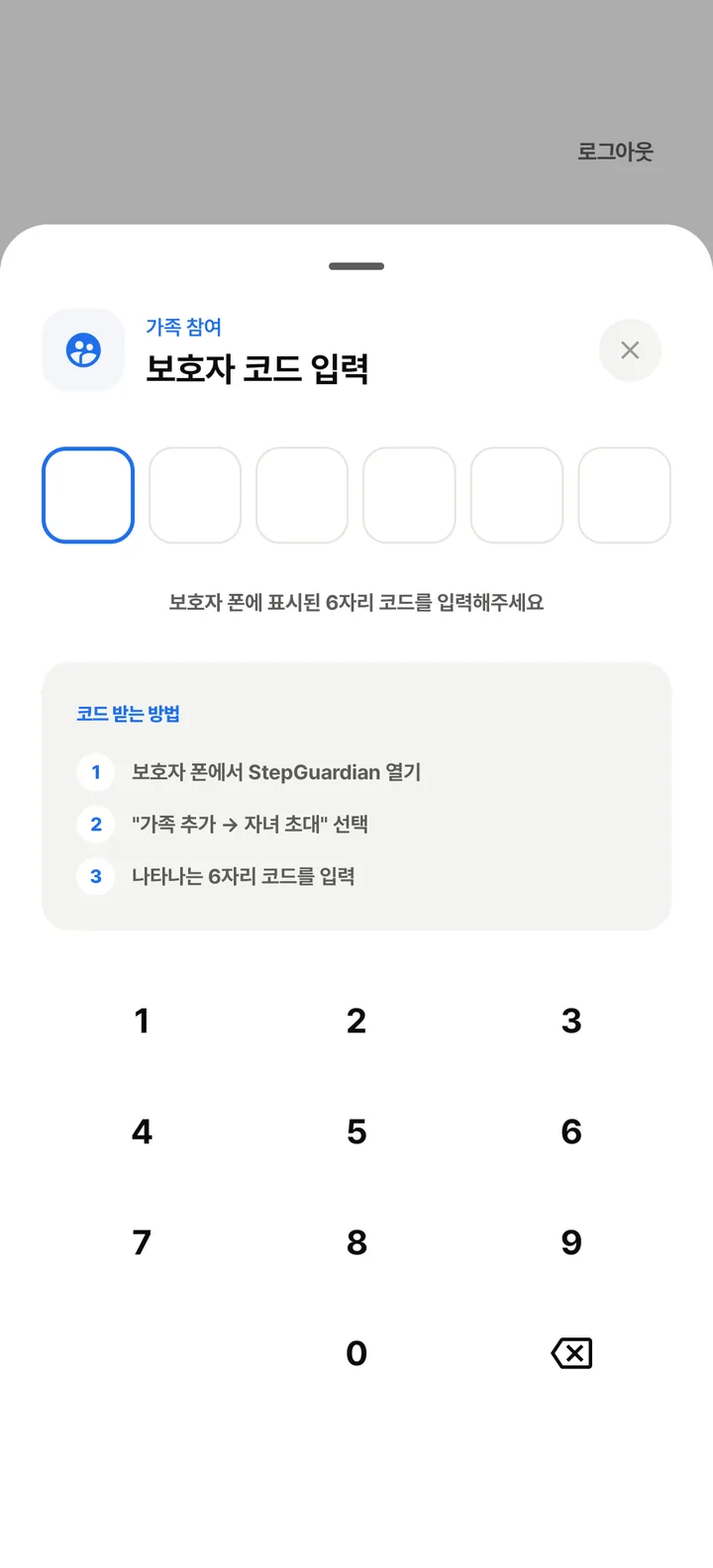
부모앱에서 만든 6자리 코드를 자녀 폰에 입력하면 연결돼요.

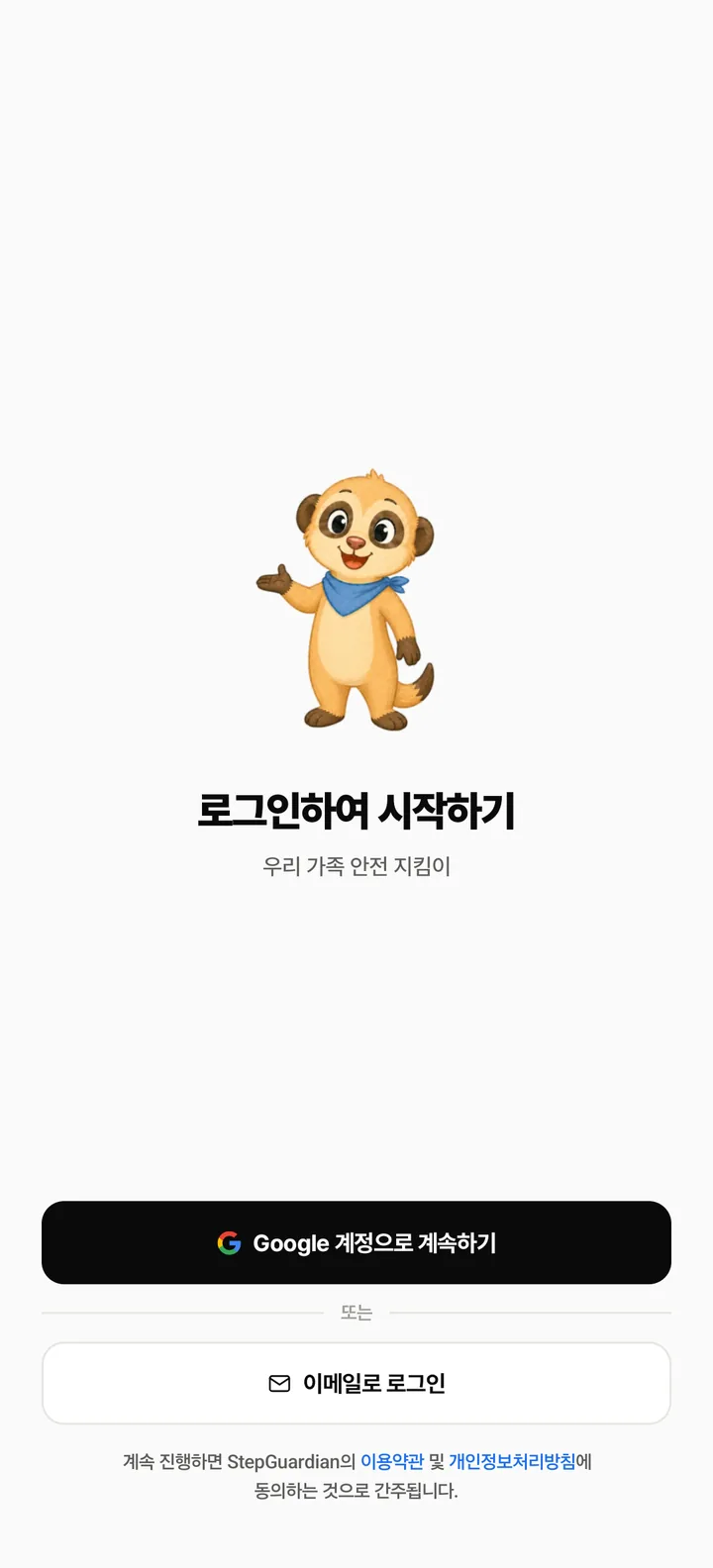
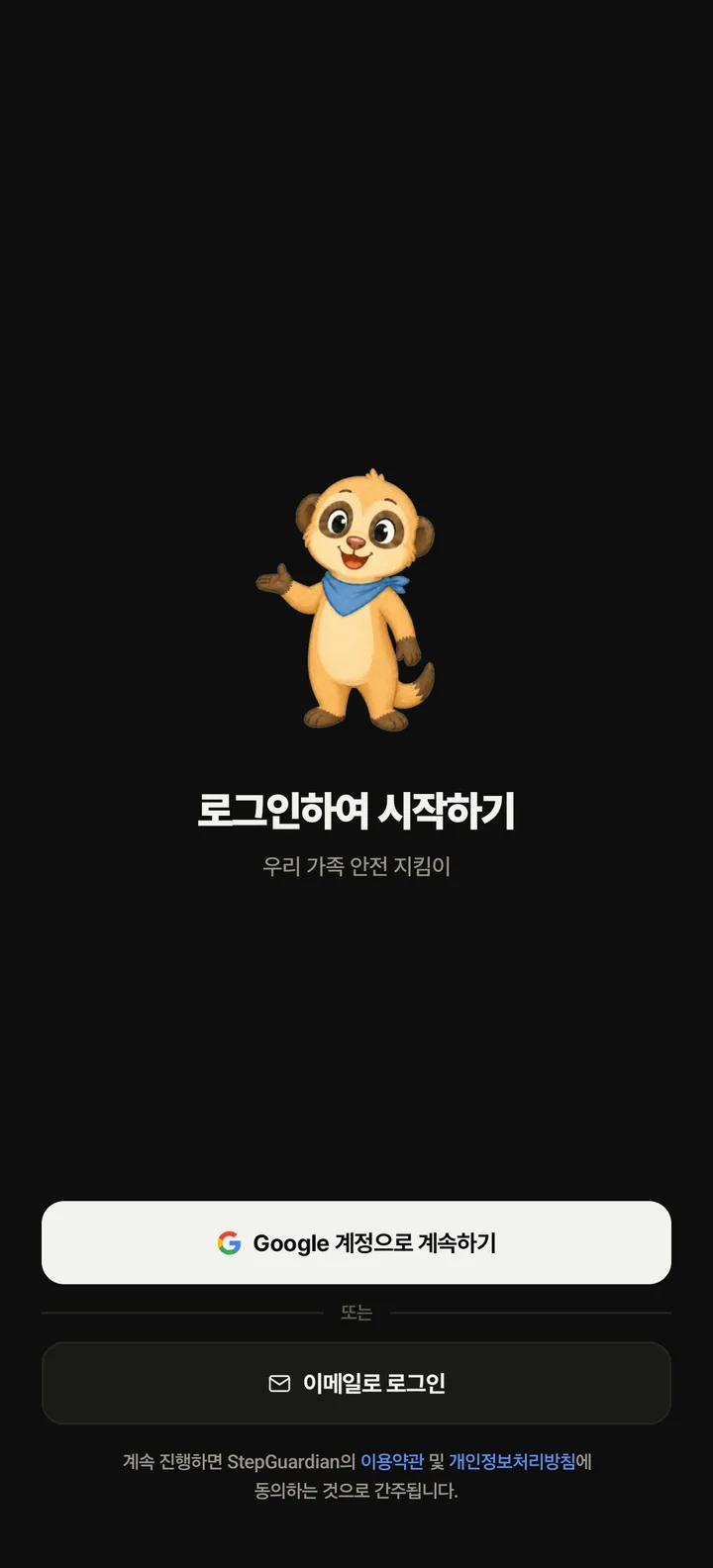
부모앱을 설치하고 가입해요
부모 폰에 설치하고 Google 계정이나 이메일로 가입해요.
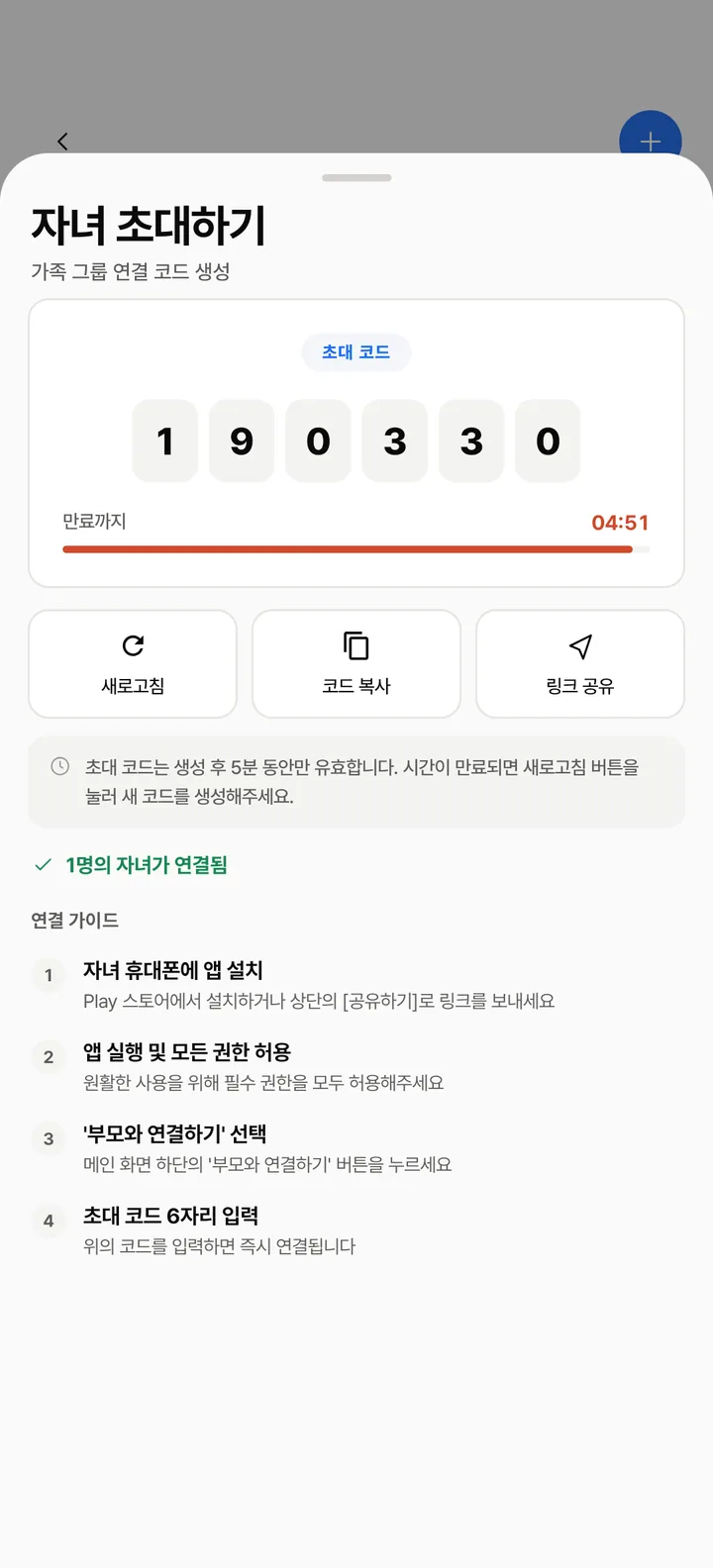
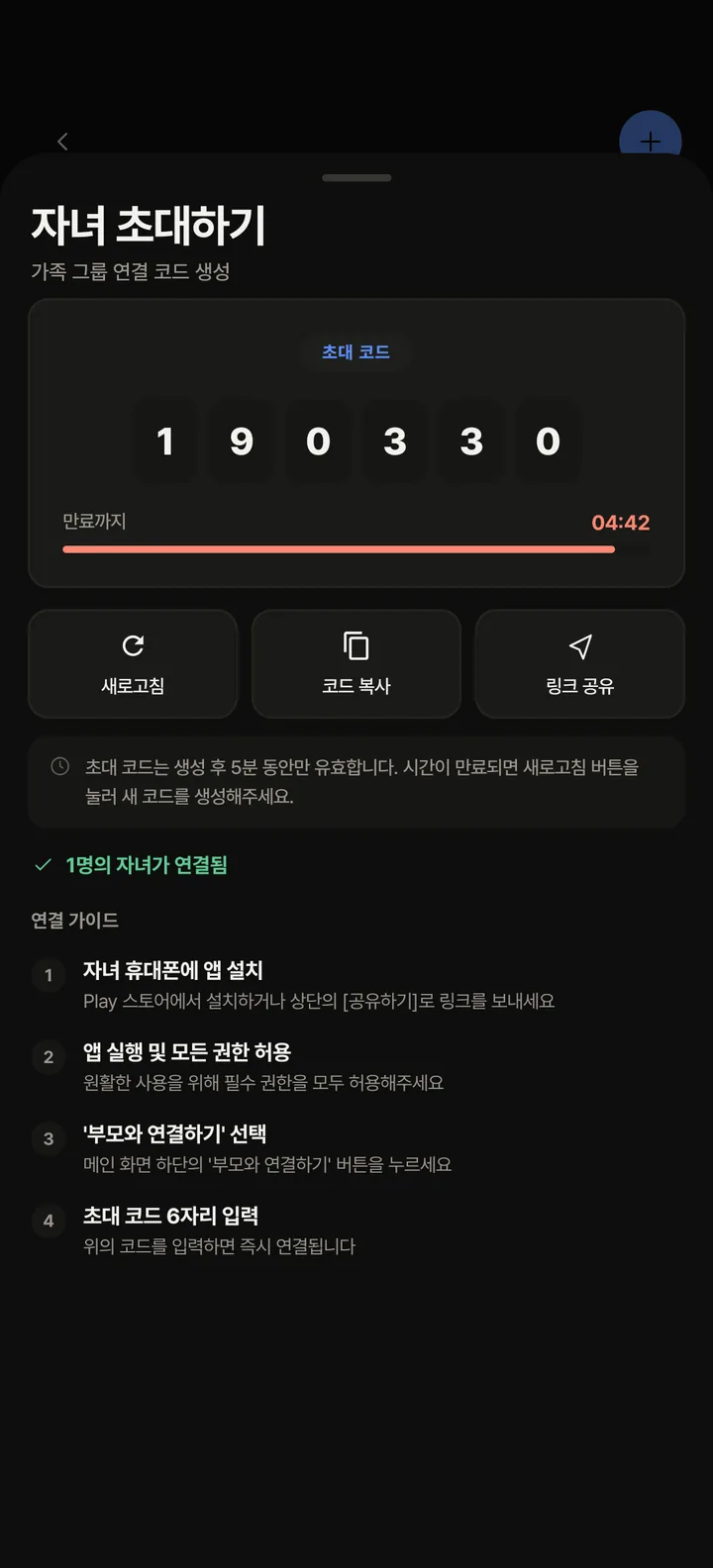
초대코드 6자리를 발급받아요
부모앱에서 코드를 만들어요. 코드는 5분 동안 쓸 수 있어요.
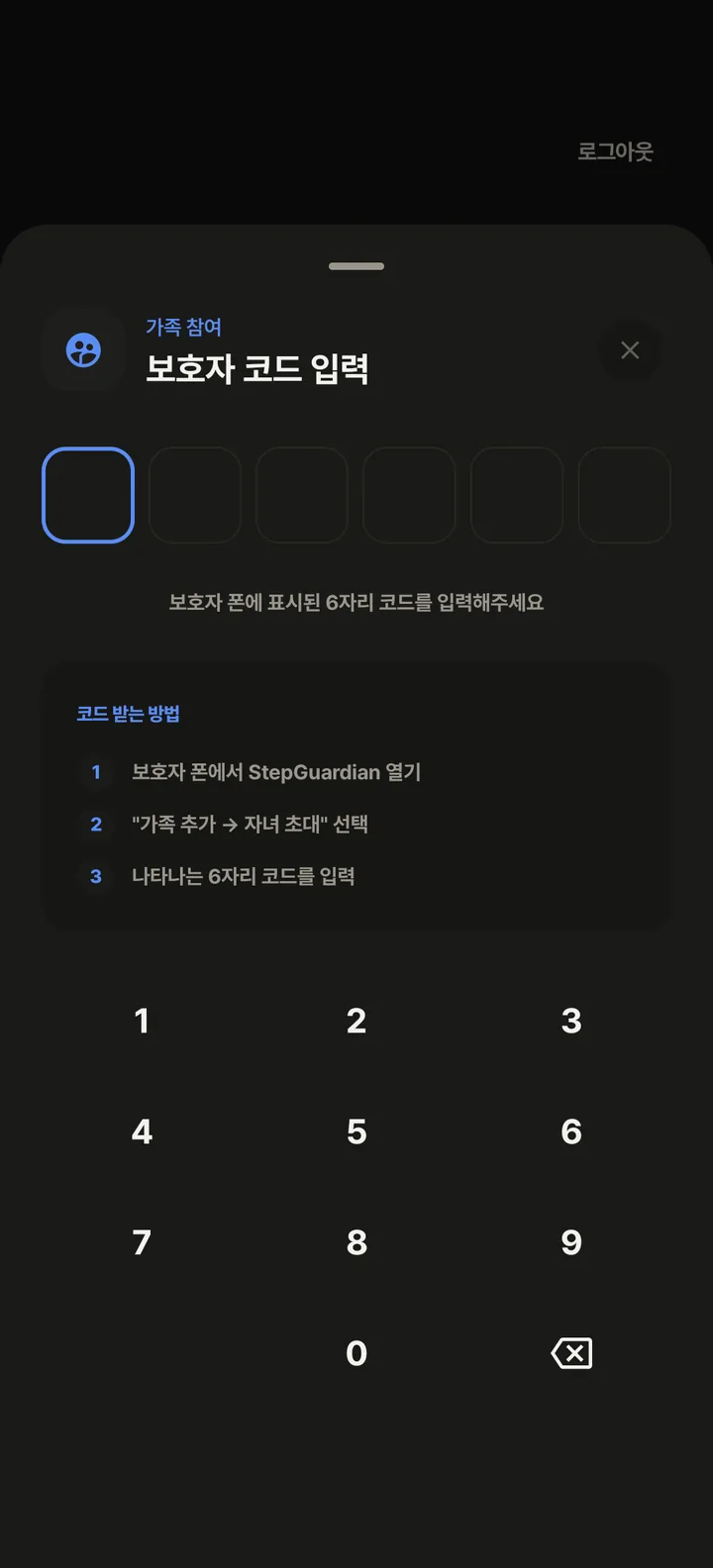
자녀앱에 코드를 입력하고 동의해요
아이는 가입 없이 코드를 입력하고, 안내를 읽은 뒤 동의해요.
필수 권한과 선택 권한을 확인해요
꼭 필요한 권한과 선택 권한을 나눠서 보여 줘요. 선택 권한을 끄면 그 기능이 동작하지 않을 수 있어요.


투명성
자녀 화면에는 뭐가 보이나요?
위치 공유, 앱 약속, 스몸비 감지와 보호 상태가 자녀 화면에도 표시돼요.
- 보호 상태를 확인할 수 있어요
- 자녀앱 홈과 알림창에 현재 보호 상태가 표시돼요.
- 공유되는 항목을 보여줘요
- 현재 공유되는 위치와 앱 사용 정보, 스몸비 감지 상태를 자녀 화면에서 확인할 수 있어요.
- 부모님 위치도 자녀에게 보여요
- 자녀도 같은 가족 지도에서 부모 위치를 확인할 수 있어요.


부모앱과 자녀앱 연결하기
부모앱과 자녀앱을 설치하고 위 네 단계로 연결해요. Android 앱부터 출시를 준비하고 있어요.
부모님 폰에
Google Play 출시 준비 중
자녀 폰에
Google Play 출시 준비 중